Sửa lỗi script “Missing:…” khi mở lại 3ds Max
Khi cài đặt script trên một số bản 3ds Max mới, đặc biệt là từ 3ds Max 2024 trở lên, một số người dùng sẽ gặp tình trạng Missing:… sau khi khởi động lại 3ds Max, dù trước đó đã chạy script thành công. Script bị mất biểu tượng, bấm vào không hiện gì, khi di chuột vào sẽ hiện tooltip là Missing: <tên script>.
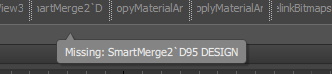
Điều này không phải do việc cài đặt script thất bại, mà là do 3ds Max gặp vấn đề trong việc load các macroscript khi khởi động. Bạn có thể đọc thêm bài viết này để hiểu macroscript là gì.
Lỗi này dường như xuất hiện sau một vài bản cập nhật Windows, khiến 3ds Max gặp vấn đề khi truy cập thư mục mặc định chứa các file script được người dùng cài đặt.
Để khắc phục, chúng ta sẽ chuyển các script này sang nơi khác, và dẫn lại đường dẫn cho chúng. Cách làm như sau:
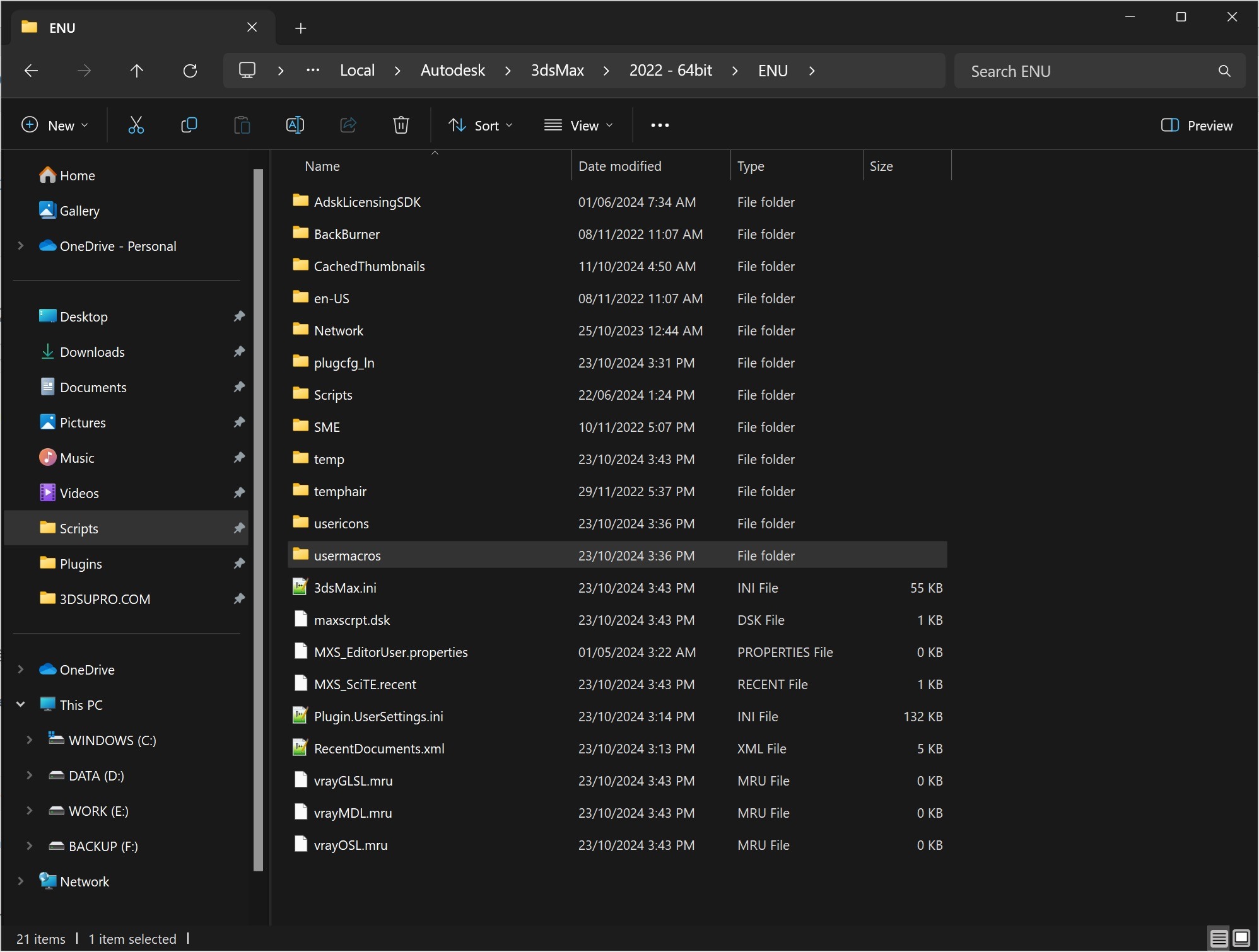
Trước tiên, các bạn cần mở thư mục ENU của 3ds Max. Thư mục này nằm trong đường dẫn:
C:\Users\[Tên người dùng]\AppData\Local\Autodesk\3dsMax\2024 - 64bit\ENU
Sau khi đã vào thư mục ENU, hãy tìm hai thư mục có tên là usermacros và scripts. Sao chép các thư mục này và paste nó vào một vị trí khác bất kỳ. Tốt nhất là ở ổ D, hoặc nơi nào không bị giới hạn quyền truy cập.
Mở 3ds Max, sau đó vào Customize > Configure User and System Paths. Trong tab User and System, tìm đến phần Additional Scripts và Additional Macros.
Ở cả hai mục này, hãy bấm vào nút Browse và thay đổi đường dẫn tới thư mục usermacros và scripts mới mà bạn vừa sao chép.
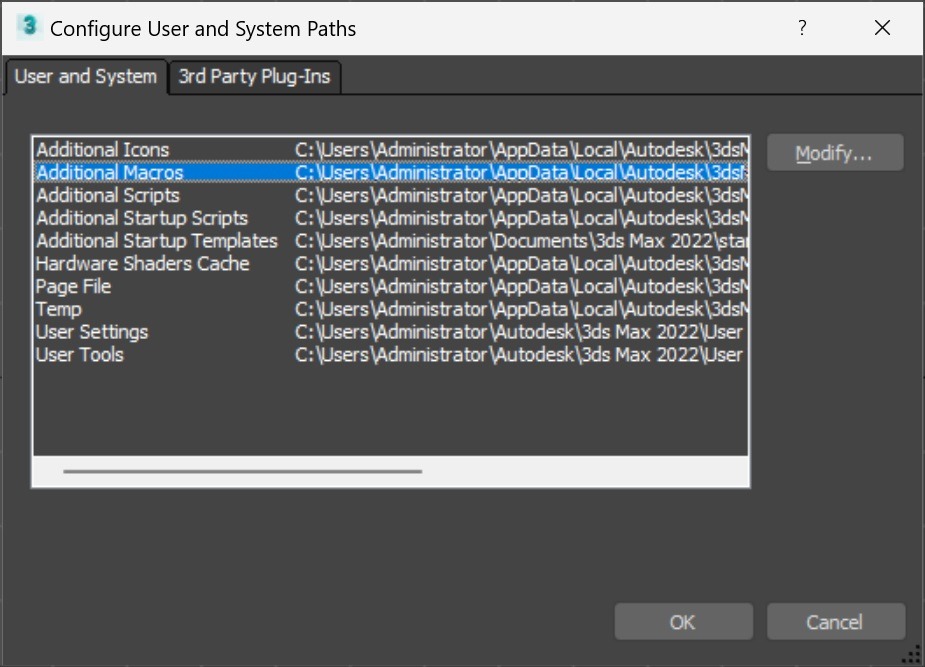
Bấm OK để lưu lại hết các thiết lập. Sau đó khởi động lại 3ds Max, mọi thứ sẽ hoạt động như bình thường. Chúc các bạn thành công!
nguyen van chien
cám ơn a đã chia sẻ ạ, e đã làm và khắc phục thành công